Mostrando entradas con la etiqueta redesFP. Mostrar todas las entradas

martes, 14 de febrero de 2012

SERVIDOR DE IMPRESIÓN EN WINDOWS SERVER

SERVIDOR DE IMPRESIÓN EN WINDOWS SERVER

QUÉ ES Y PARA QUE SIRVE

El servidor de impresión de windows sirve para administrar y compartir los recursos de impresión (impresoras) desde el servidor para todos los equipos clientes, con el fin de optimizar los recursos y evitar que cada equipo maneje su propia impresora, esto además de ahorrar dinero a la hora de implementar la red también nos ahorra espacio.

Cuando añadimos una impresora que está conectada a la red mediante un adaptador de red, podemos implementar la impresión de dos formas:

  • Añadimos la impresora directamente a cada usuario del equipo sin utilizar un servidor de impresión. 
  • Añadimos la impresora una vez al servidor de impresión y entonces conectamos a cada usuario a la impresora mediante el servidor de impresión.

a) Supongamos que tenemos un grupo de trabajo no muy grande, con pocos equipos y una impresora conectada a la red. Cada usuario añade la impresora a su carpeta de impresoras y fax, sin compartirla y configurando sus propios valores del controlador.

- Esta configuración tiene ciertas desventajas, como:

  • Los usuarios no conocen el estado actual de la impresora
  • Cada equipo tiene su propia cola de impresión que sólo muestra los trabajos que se le han enviado desde el mismo equipo.
  • No podemos determinar donde se encuentra tú trabajo de impresión en relación a los trabajos desde otros equipos.
  • Los mensajes de error, como falta de papel u otros, sólo aparecen en la cola de impresión para el trabajo que se está imprimiendo en ese instante.
  • Todos los procesos para el documento enviado a imprimirse se hacen en un equipo.

b) Un equipo ejecutando Windows Server 2003 que funciona como servidor de impresión. El equipo añade la impresora y la comparte con el resto de usuarios. (Un equipo con XP también pueden realizar este trabajo, teniendo en cuenta que no soportará servicios Macintosh o Netware, y que está limitado a 10 conexiones concurrentes).

- Esta configuración tendría las siguientes ventajas:

  • El servidor de impresión gestiona los valores y configuraciones del controlador de impresión.
  • Sólo hay una cola de impresión, que aparece en todos los equipos conectados a la impresora, activada y que permite ver a cada usuario donde están sus trabajos de impresión en relación a todos los enviados, aunque sea por otros.
  • Los mensajes sobre errores aparecen en todos los equipos, así todos los usuarios conocen el estado actual de la impresora.
  • Parte de los procesos son realizados por el servidor de impresión y no por el equipo cliente.
  • Cuentas con un log único, para poder auditar los eventos de la impresora.

Nota: Los servidores de impresión pueden estar implementados en servidores que también realizan otras funciones.

INSTALACIÓN DEL SERVICIO

Primero tendremos que agregar la función de servidor de impresión para que entre en funcionamiento.
Nos vamos a inicio y pinchamos en administrador del servidor.
Le damos un click en funciones y a agregar funciones, aquí se configuran todos los servicios de un servidor en windows server.
Nos saldrá el asistente para la instalación del servicio, le damos a siguiente y chequeamos la opción servicios de impresión.

Aquí nos indica cual es el servicio de impresión que deseamos instalar,en este caso
señalamos la primera opción que es servidor de impresión ya que las otras 2 no las necesitaremos.
Los pasos que vienen seguidos de estos todo es darle a siguiente ya que no son los más importantes.

Después de la instalación nos aparece la consola indicándonos el servicio y los componentes que se acaban de instalar.

CONFIGURACIÓN DEL SERVIDOR DE IMPRESIÓN 

En los pasos anteriores vimos como instalar nuestro servidor de impresión ahora vamos a ver como se configura, para ello nos vamos a menú inicio, herramientas administrativas, administración de impresión.

En esta consola de administración agregaremos las impresoras que se implementaran en la red que administramos, damos click derecho en impresora y las agregamos.

En la consola de administración seleccionamos la impresora en y le damos click derecho y seleccionamos la opción administrar uso compartido esto con el fin de compartir la impresora y dar permisos a los usuarios que la van a utilizar.
Y ya la podremos utilizar.

Fuentes:
Tutorial.
Definición.

lunes, 13 de febrero de 2012

Mensajería instantánea en modo texto

CenterIM_RaquelEsquinas_Redes

miércoles, 30 de noviembre de 2011

Práctica ProFTP:

Practica_ProFTP_RaquelEsquinas

jueves, 17 de noviembre de 2011

IIS:

Internet Information Services

IIS engloba una serie de herramientas administrativas que le permitirán controlar sitios Web, FTP, SMTP (correo saliente) y Servicio de noticias (news). Dispone también del soporte necesario para crear páginas dinámicas (ASP), lenguaje de aplicaciones para Internet bastante extendido y que permite la conexión y acceso a bases de datos consiguiendo aplicaciones Web dinámicas y escalables y dotando a nuestros sitios web de una mayor complejidad y rendimiento.

Instalación de IIS 

Para instalarlo en Windows 2003 Server nos vamos a Inicio à Panel de Control à Agregar o quitar programas à Agregar o quitar componentes de Windows à servidores de aplicaciones, le damos al botón “Detalles”.
Y nos sale la siguiente ventana, aquí dentro pulsamos “Instalar Internet Information Services (IIS) en caso de que no esté instalado por defecto.
Le damos a “Aceptar” con el CD de instalación de Windows Server, y se nos instala el servicio.

Como vemos se nos instala.
Ahora  vamos a acceder al interfaz gráfico de IIS en Inicio à Herramientas administrativas à Administrador de Internet Information Services (ISS).

Creación del Espacio Web

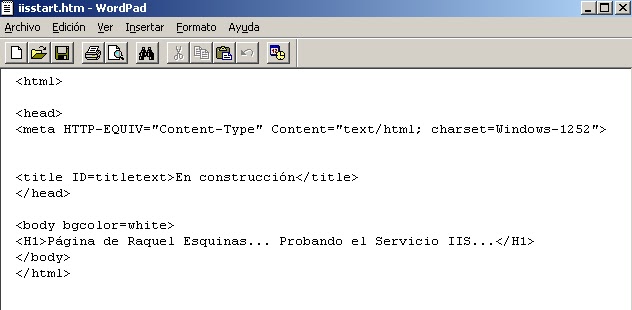
Para crear el espacio web nos vamos a la ruta C:\Inetpub\wwwroot y modificamos el fichero que se nos ha instalado por defecto iisstart.htm parecido al index.html que se crea por defecto en Linux en la ruta /var/www.

Lo modificamos y ponemos lo que queramos insertar.
 

Para acceder al sitio Web ponemos en nuestro navegador http://localhost/, como vemos nos sale lo que hemos configurado anteriormente.

 Similitudes y diferencias entre Apache e IIS
Apache:
Es un servidor de licencia freeware, es decir, libre y gratuito. Existen dos vertientes que desarrollan paralelamente, las versiones 1.3.x y 2.0.x. Que su número de versión sea más alto no significa que sea más moderno o esté más desarrollado, simplemente son dos líneas de trabajo distintas.

Internet Information Server:
IIS es la plataforma de servidores desarrollada por Microsoft y ha tenido un ascenso significativo por su compatibilidad con los host y por sus nuevas innovaciones como .Net, siverligth, entre otros. Uno de los factores más importantes sobre el ascenso de este servidor es que viene preinstalado en la mayoría de los S.O. de Microsoft.
Microsoft ha hecho hincapié en este aspecto por que conoce su importancia y además de hacer sus aplicaciones sencillas y homogéneas, pone una amplia gama de servicios de información al alcance de sus usuarios de tal manera que se facilita el aprendizaje de sus tecnologías.
IIS va por su versión 6, y, por supuesto, sólo funciona bajo servidores Microsoft. Debe ser usado bajo licencia, es decir, hay que pagar por él, con esto te ofrecen un servicio técnico y cierto tipo de garantías, como soporte ante fallos de seguridad y funcionamiento, disponiendo de parches con cierta tranquilidad. 


Lenguajes que soportan cada uno: 

IIS: 
los lenguajes desarrollados por microsoft y algunos otros standard 
-Asp 
-Asp.net 
-vbscript 
-ajax 
-msSql 
-mysql(en versiones superiores a Win2000) 
-xml 
-Acsses 

Apache: 
abarca la mayoria de los lenguajes web y la mayoria de los que no soporta seles puede compatibilisar con algunos plugins y aplicaciones. 
-Php(lenguaje standard de este servidor) 
-cgi 
-Perl 
-cold fusion 
-mysql(standard en bases de datos de este server) 
-jsp 
-sql 
-MSsql 
-asp,asp.net(estos solo funcionan en modo perlscript y   o instalando el chilisoft) 
-xml 
-ajax 
Módulo: Servicios de Red e Internet.
Realizado por: Raquel Esquinas Chaparro. 
Curso: 2º ASIR.

FTP: Protocolo de Transferencia de Ficheros

Introducción.
El servicio FTP (File Transfer Protocol, Protocolo de Transferencia de Ficheros), es un servicio que los usuarios lo utilizan frecuentemente (descarga de drivers, música, documentos, etc.), pero esto es sólo una parte del servicio, ya que también es posible, implementar en nuestra máquina, un servidor FTP para que otros usuarios se puedan conectar a nuestra maquina y recoger información (que consiste en traer un archivo a nuestro ordenador desde un servidor remoto, “bajar archivos”) o dejar información (que consiste en llevar un archivo desde nuestro equipo hasta un servidor, “subir archivos”) en una zona concreta.
Es fundamental distinguir entre máquina local y máquina remota:
-          MAQUINA LOCAL: Es aquella desde donde nos conectamos para hacer la transferencia, es decir, donde ejecutamos ftp.
-          MAQUINA REMOTA: Es aquella a la que nos conectamos para transferir información.
El servicio FTP se puede realizar a través de los navegadores de Internet (Netscape e Internet Explorer), así como a través de clientes FTP.
Resumiendo, el servicio FTP, es por tanto un servicio que se utiliza para transferir información, almacenada en ficheros, de una máquina remota a otra local, o viceversa. Para poder realizar esta operación es necesario conocer la dirección IP (o el "nombre") de la máquina a la que nos queremos conectar para realizar algún tipo de transferencia.
Tipos de FTP.
Existen tres tipos de FTP con utilidades muy diversas:
-          FTP Anónimo: Cualquiera puede descargar un archivo sin identificarse.
-          FTP Autenticado: Hay que conectarse al servidor utilizando un nombre y una contraseña.
-          FTP Embebido: Es el que se realiza desde las páginas Web, a través de navegadores. Es una opción dentro del FTP Anónimo.
En resumen, el FTP Anónimo/Embebido se utiliza normalmente para el download y el FTP Autenticado para el upload.
Servidores FTP.
Los servidores FTP controlan el acceso de los usuarios a su sistema de carpetas. Esto quiere decir que, para conectarse a un servidor FTP, necesitamos un usuario (login) y una contraseña (password). Se ofrece una alternativa de acceso no autentificado: el usuario anonymous, que no lleva contraseña. Normalmente, este usuario tiene los permisos restringidos.
Es responsabilidad del propietario del Servidor FTP, la politica de creación y mantenimiento de usuarios y direcciones IP. Es recomendable que se eliminen o se deshabilite el usuario anonymous, y que se creen los usuarios autenticados con login y password, en el caso de se monte un servidor FTP con el software suministrado desde nuestro centro de descarga.
También es responsabilidad del servidor FTP la seguridad de la transferencia de datos.
La seguridad se ha convertido en un tema candente. Durante años, los servidores ftp comunicaban con los clientes "en abierto", es decir, que la información de la conexión y de la contraseña era vulnerable a la interceptación.
Ahora, los servidores ftp, tales como BulletProof FTP, SecureFTP, SurgeFTP, TitanFTP, y WS_FTP, soportan SSL/TLS y utilizan el mismo tipo de cifrado presente en los sitios web seguros. Con SSL/TLS, los servidores FTP pueden cifrar los comandos de control entre los clientes del ftp y el servidor, así como los datos del archivo. 
Clientes FTP.
El acceso convencional a los servidores FTP se realiza por medio de programas cliente específicos para el protocolo FTP, para que un usuario pueda acceder a un servidor FTP ha de tener instalado en su equipo un Cliente FTP, que es una aplicación que permite la conexión a un servidor FTP para la transferencia de grupos de ficheros o directorios completos.
Es la forma más fácil de transferir archivos entre un PC y un servidor remoto, por tanto, para ficheros grandes es mejor utilizar Clientes FTP que el correo electrónico.
Los clientes FTP más utilizados son:
-          En Microsoft Windows: WS-FTP (cliente utilizado en la Universidad de Jaén), CuteFTP, WinSCP o FileZilla.
-          En Linux: ncftp (en modo comando) y gFTP (gráfico).

Modos de conexión del cliente FTP.

FTP admite dos modos de conexión del cliente. Estos modos se denominan activo y pasivo.Tanto en el modo Activo como en el modo Pasivo, el cliente establece una conexión con el servidor mediante el puerto 21, que establece el canal de control.


Tipos de transferencia de archivos en FTP.

Es importante conocer cómo debemos transportar un archivo a lo largo de la red. Si no utilizamos las opciones adecuadas podemos destruir la información del archivo.Por eso, al ejecutar la aplicación FTP, debemos acordarnos de utilizar uno de estos comandos:

-          “BIN o BINARY”: activa el modo de transferencia binario, y es usado cuando se trata de archivos comprimidos, ejecutables, imágenes, archivos de audio, etc.
-          “ASCII”: Activa el modo de transferencia en modo texto ASCII, y es usado para transferir archivos que sólo contengan caracteres imprimibles (archivos ASCII, no archivos resultantes de un procesador de texto), por ejemplo páginas HTML, pero no las imágenes que puedan contener.
O en vez de utilizar comandos, poner la correspondiente opción en un programa con interfaz gráfica.
Fuentes:
http://www.ujaen.es/sci/redes/ftp/concepto.html
Módulo: Servicios de Red e Internet.
Realizado por: Raquel Esquinas Chaparro. 
Curso: 2º ASIR.

miércoles, 16 de noviembre de 2011

Práctica 4:

Práctica4_AutenticaciónEnApache_RaquelEsquinas